
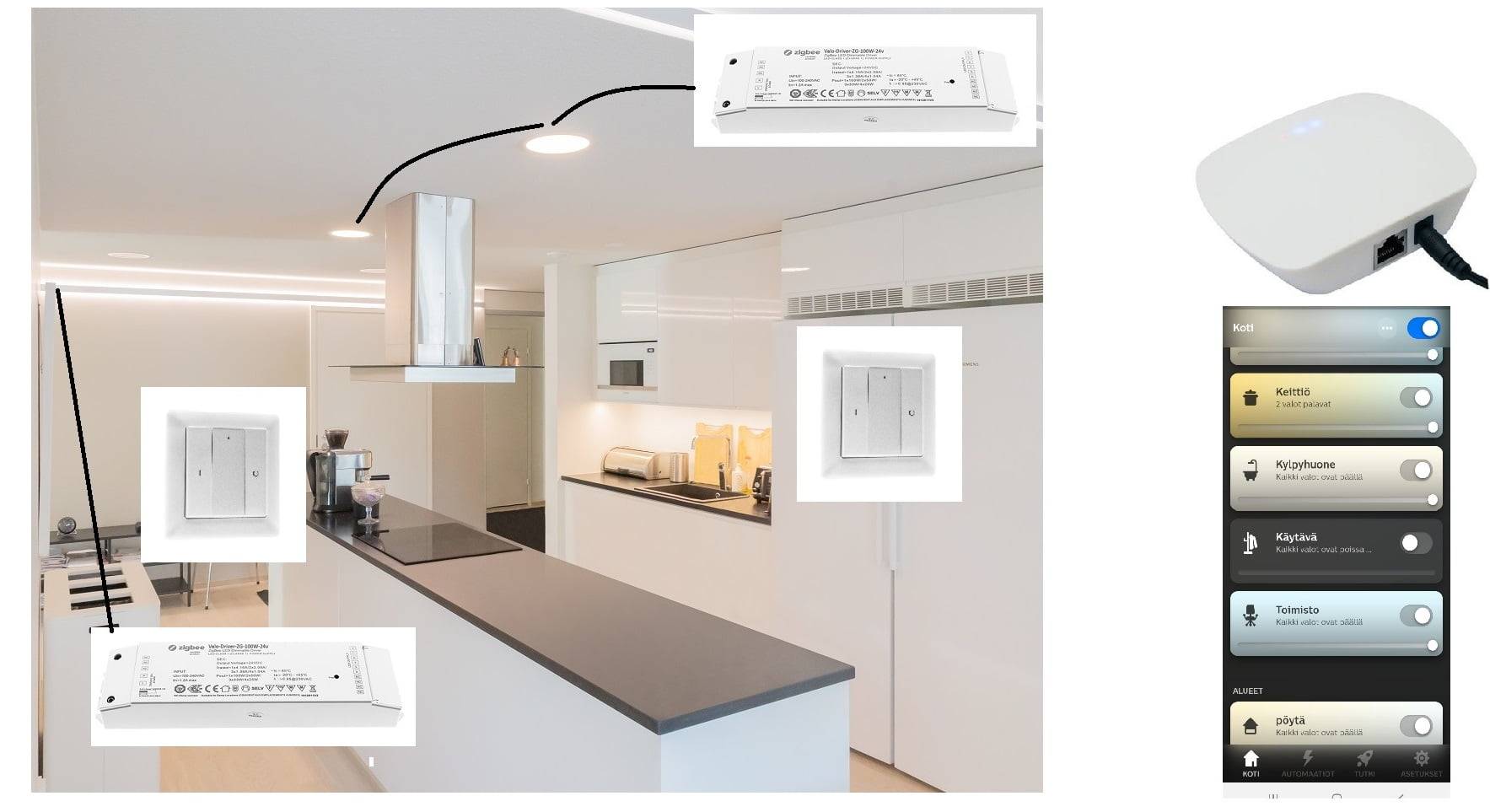
Questo articolo su come accoppiare fornisce istruzioni pratiche e facili da seguire per accoppiare i nostri prodotti Zigbee tra hub, trasformatori/ricevitori e controller. Finora abbiamo avuto buone esperienze con gli hub Philips HUE, Samsung Smart Things e Lidl Silver Crest. Zigbee è un protocollo aperto, quindi praticamente tutti i software che funzionano con Zigbee 3.0 o precedenti accetteranno anche i prodotti per il controllo dell'illuminazione di LedStore. Abbiamo anche un hub "nostro", con l'applicazione Azoula Smart come interfaccia. L'articolo di aiuto correlato è riportato di seguito.
Per ogni prodotto abbiamo inserito le istruzioni nella sezione Allegati al prodotto del negozio online, ma in questo articolo ti spiegheremo le fasi del processo nel suo complesso e ti forniremo i modi più semplici per realizzare gli abbinamenti e superare le sfide più comuni.
1. Hubi getta le basi per il controllo mobile programmabile
Hubi è il cuore del controllo della casa intelligente. L'Hub può essere collegato a tutti i dispositivi supportati da quel marchio, nonché ad altri cosiddetti dispositivi di terze parti, a meno che non siano specificamente bloccati dal software. Esistono diversi nomi per un hub, quindi se vedi i seguenti termini, sono tutti la stessa cosa: bridge, gateway, connector.
L'hub deve essere abbinato a un router/modem al quale si collega tramite il cavo Ethernet fornito in dotazione. Tuttavia, l'hub stesso non utilizza la rete wifi di casa, ma viene creata una rete mesh più potente del wifi tra i dispositivi Zigbee. Il primo passo consiste nel distribuire l'hub e l'applicazione su almeno un dispositivo mobile.
Il controllo Zigbee può essere creato per gli apparecchi di illuminazione in tre modi
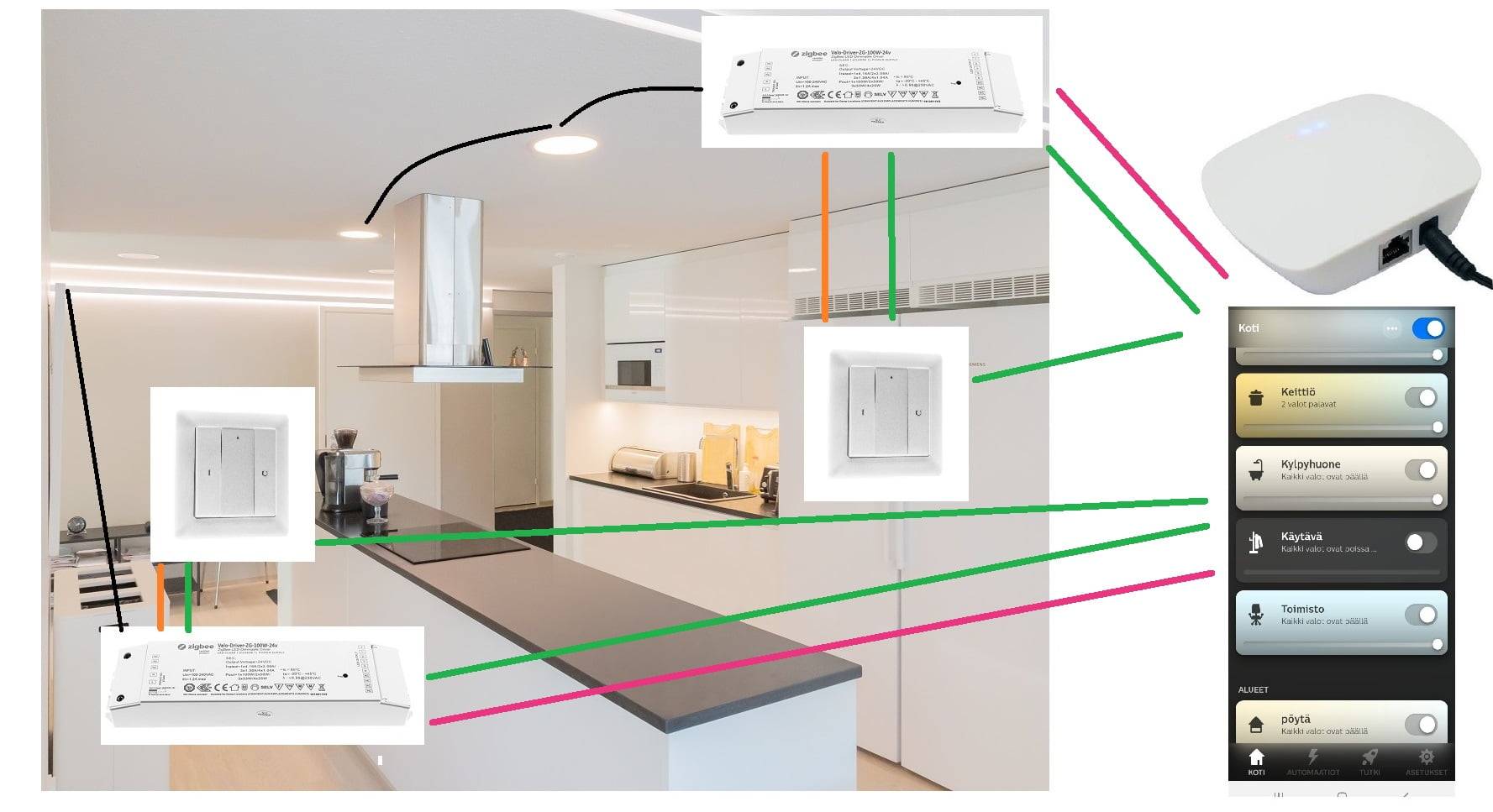
Nell'esempio che segue, i pendenti a soffitto sono controllati come un unico gruppo e la striscia di luci LED a parete è controllata come un unico gruppo. Le linee nere rappresentano il cablaggio elettrico. Il controllo Zigbee può essere implementato in modi alternativi; nell'immagine qui sotto le linee rappresentano le coppie wireless che vengono aperte tra i dispositivi.
a) utilizzato per l'hub con l'applicazione mobile dello stesso marchio per controllare l'illuminazione(connettori rosa)
b) vengono presi pulsanti di controllo wireless incluso per uso mobile(connettori verdi)
c) Se non si desidera la programmazione e il controllo mobile degli apparecchi di illuminazione, l'alternativa è quella di utilizzare controller wireless senza hub (connettori arancioni). In questo caso, l'hub può essere attivato in un secondo momento.
L'ACCOPPIAMENTO AVVIENE IN QUESTO MODO:
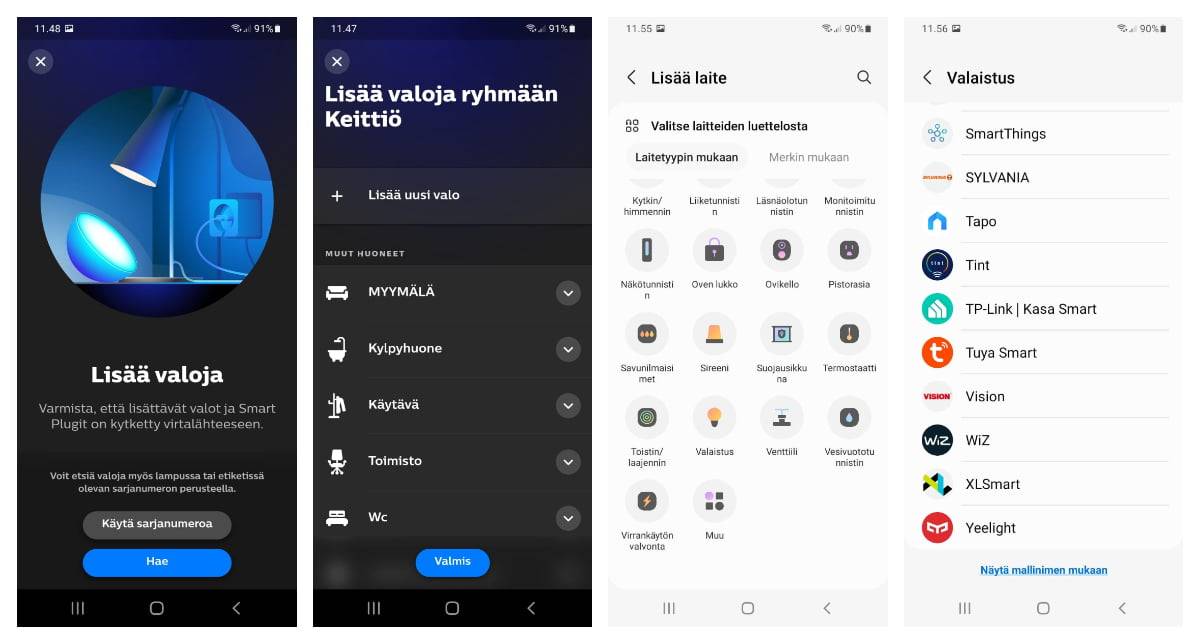
L'interfaccia Hub semplifica il collegamento dell'apparecchio. Ad esempio, nell'app Philips HUE, nel menu Home, seleziona Aggiungi luci -> Ricerca. Il software cercherà un dispositivo abbinato e lo visualizzerà sullo schermo. In questo modo potrai dargli un nome e aggiungerlo alla stanza o al gruppo desiderato.
Come altro esempio, nell'interfaccia Samsung Smart Things, seleziona Aggiungi dispositivo e scegli Illuminazione dall'elenco dei dispositivi e Tinta dall'elenco dell'illuminazione. Di seguito è riportata un'immagine di entrambe le interfacce dalla vista Aggiungi luce/Aggiungi dispositivo.
Inoltre, i controller/pulsanti wireless VaLO Zigbee di LedStore sono collegati come luci/lampade, ma non sono collegati a nessuna stanza e non appaiono come dispositivi nell'interfaccia utente. Questo è il punto in cui l'installazione spesso va male perché anche se il pulsante viene aggiunto come luce, HUE, ecc. non lo troverà, MA la spia del pulsante ti dirà che è connesso alla rete Zigbee. Questo è importante perché altrimenti, dopo aver accoppiato il pulsante direttamente al trasformatore, verrà rimosso dall'app se il pulsante non è stato prima collegato alla rete Zigbee. L'eccezione è rappresentata dal controller Friends of Hue programmabile a pulsante, che viene aggiunto come accessorio e può essere trovato come Friends of Hue. L'interfaccia utente definisce le funzioni desiderate del pulsante.
2. Controllo dell'illuminazione e componenti per l'illuminazione
All'hub possono essere aggiunti dei controller Zigbee, che possono essere trasformatori con ricevitori integrati o ricevitori separati dal trasformatore. Quando si acquistano le luci, i trasformatori Zigbee per le luci sono definiti in base alla potenza totale e alla tensione dei gruppi operativi.
Tutti questi trasformatori/ricevitori vengono recuperati singolarmente dall'hub, aggiunti alla stanza desiderata e denominati in base al gruppo di illuminazione. Ad esempio, le luci a soffitto del soggiorno, le luci a tenda del soggiorno, la lampada da terra del soggiorno. Quando un dispositivo di illuminazione viene visualizzato nel software, quest'ultimo identifica le sue caratteristiche di controllo dell'illuminazione. Queste includono il dimmeraggio, il controllo della temperatura del colore della luce bianca (CCT) e il cambio di colore (RGB).
A seconda dell'hub, puoi collegare circa 50-200 dispositivi (ricevitori) al controller intelligente, quindi questo numero è sufficiente per un complesso di appartamenti abbastanza grande, a meno che tu non prenda un ricevitore separato per ogni punto luce. Le cosiddette lampadine intelligenti, come le E27 e le GU10, hanno sempre un ricevitore per ogni apparecchio, quindi sono quelle che occupano più spazio in relazione alla quantità di luce disponibile. Quasi tutti gli apparecchi LedStore possono essere collegati non solo ad altri sistemi di automazione domestica, ma anche ai controlli intelligenti Zigbee.
3. Trasformatori, ad esempio alimentatori e ricevitori
L'ACCOPPIAMENTO AVVIENE IN QUESTO MODO:
Iniziamo con l'interfaccia dell'hub aggiungendo le luci. I trasformatori Zigbee hanno un ricevitore incorporato (ad esempio Zigbee RF 24V 200W CCT) e vengono accoppiati all'hub premendo cinque (5) volte il tasto di programma del trasformatore. Le luci e l'alimentazione devono essere accese quando si avvia l'accoppiamento, in modo che il trasformatore sia alimentato e le luci lampeggianti indichino che la modalità di accoppiamento è attivata.
I ricevitori scollegati dal trasformatore vengono accoppiati all'hub nello stesso modo dei trasformatori, ovvero premendo cinque (5) volte il tasto programma. Questa operazione funge anche da reset e il dispositivo entrerà immediatamente in modalità di accoppiamento.
Una volta che il trasformatore/ricevitore è collegato all'hub (ricordati di dargli un nome), gli apparecchi di illuminazione ad esso collegati possono essere azionati tramite un'interfaccia da uno o più dispositivi mobili collegati all'hub. (modalità di utilizzo a)
Oltre a questo, è possibile includere anche i controller wireless VaLO Zigbee di LedStore per l'utilizzo in mobilità (caso d'uso b). Le istruzioni di connessione per il metodo Touch Link per i controller wireless e Find&Bind per quelli alimentati dalla rete sono riportate nella prossima sezione.
Se il controllo mobile, cioè un hub, non viene distribuito in aggiunta ai controller wireless (modalità di funzionamento c), l'accoppiamento avviene direttamente tra i trasformatori/ricevitori e i controllori. Un trasformatore e un controllore formano una coppia, non più controllori con lo stesso trasformatore (ma sono possibili più trasformatori con lo stesso pulsante). La modalità di accoppiamento dei trasformatori si attiva premendo quattro (4) volte il tasto programma. Si tratta del metodo di accoppiamento Touch Link, in cui il controller viene portato a meno di 10 cm dal trasformatore/ricevitore per il periodo di accoppiamento e, a seconda del tipo di controller, viene stabilita una connessione utilizzando il metodo Touch Link, le cui istruzioni sono riportate di seguito per i controller wireless a parete e i controller remoti wireless.
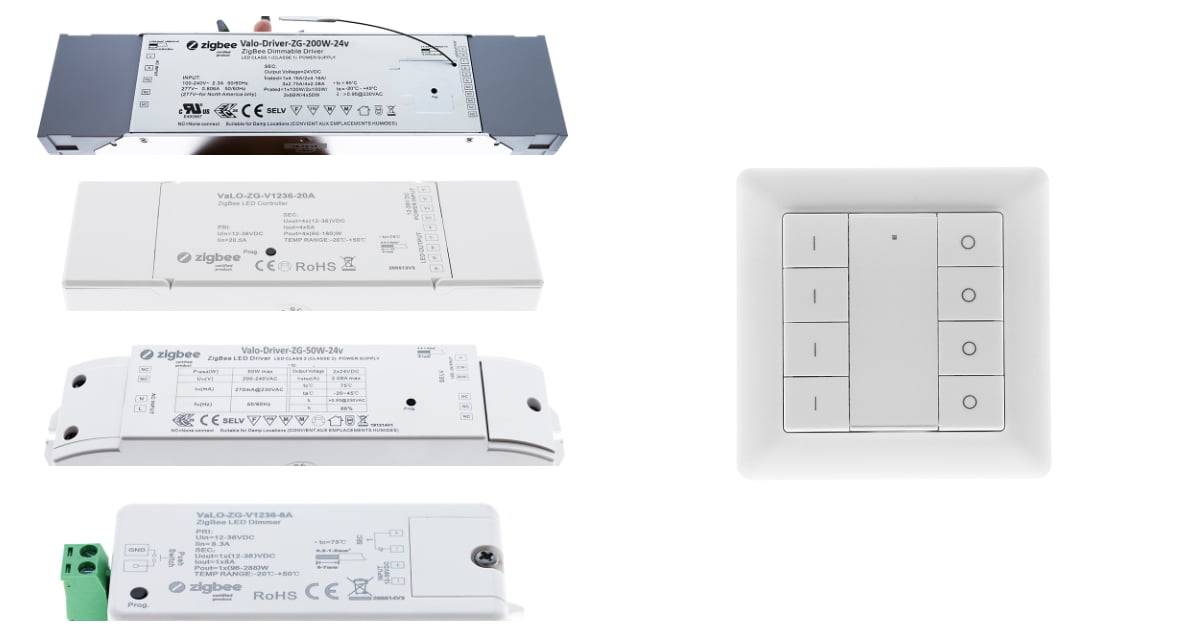
Di seguito sono riportati esempi di trasformatori e ricevitori, oltre a un controller di quattro pezzi per quattro gruppi di apparecchi.
4. Controller wireless, alimentati a batteria e montati a parete
L'ACCOPPIAMENTO AVVIENE IN QUESTO MODO:
Come utilizzare b, uso mobile + controller wireless. I controller wireless vanno inseriti nell'hub e poi collegati al trasformatore/ricevitore desiderato seguendo le istruzioni di Touch Link. Al momento della connessione all'hub, è fondamentale seguire l'indicatore luminoso verde sul pulsante, che lampeggia durante il processo di accoppiamento. Il processo di accoppiamento termina con cinque lampeggi rapidi dell'indicatore luminoso.
Il primo passo, l'accoppiamento con l'hub
Per prima cosa avvia l'aggiunta di luce dall'interfaccia, quindi collega il controller in base al suo tipo; la modalità di avvio rapido funziona per tutti i controller a batteria montati a parete. La batteria a bottone viene fornita con i controller. Ricorda di rimuovere il coperchio della batteria prima di effettuare l'accoppiamento!
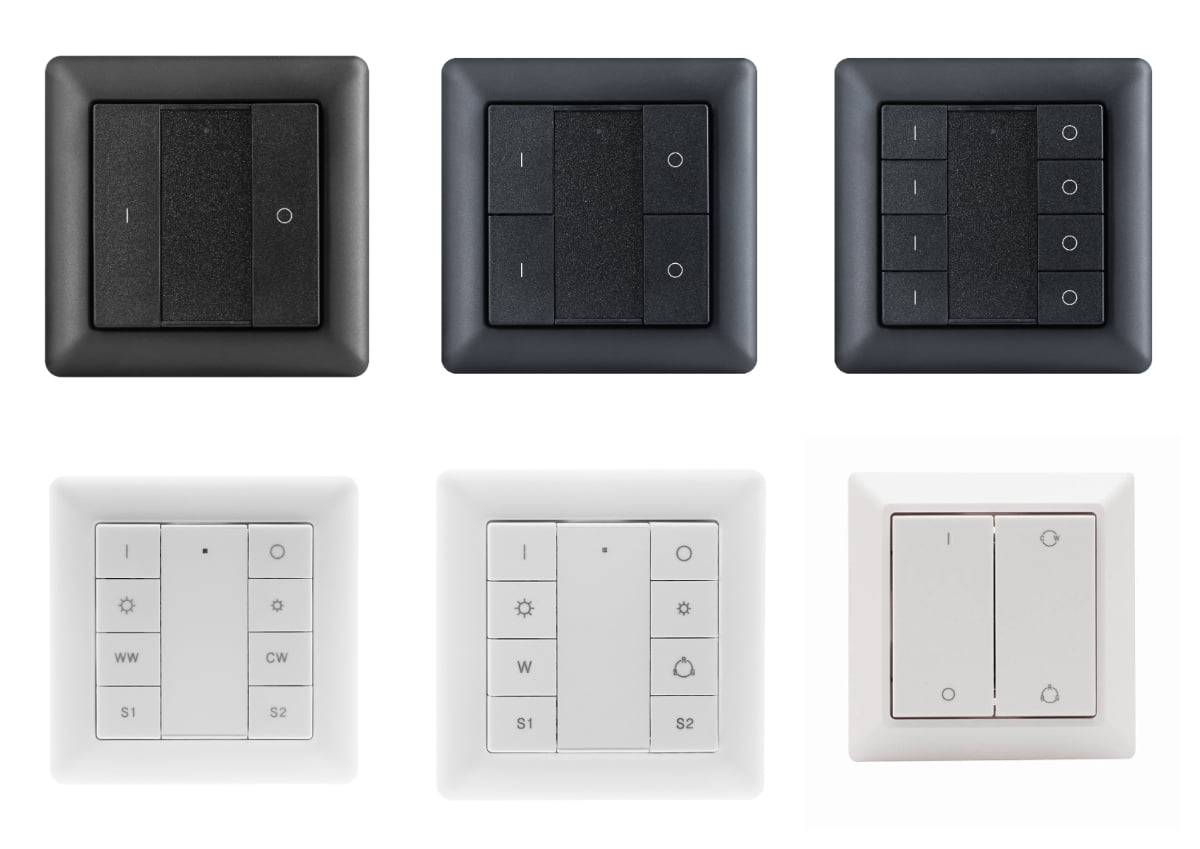
Accoppiamento all'hub con diversi tipi di controller
- Premi i pulsanti I e O più bassi del controller o i pulsanti S1 e S2 (i due più bassi del controller RGB+CCT) contemporaneamente per tre volte: l'accoppiamento con l'Hub viene attivato. L'associazione terminerà con cinque lampeggi rapidi della spia, NOTA! L'applicazione sostiene che non è stato trovato nulla, ma il pulsante è collegato in base alla spia luminosa. Un singolo pulsante viene inserito nell'hub una sola volta anche se controlla diversi gruppi di apparecchi.
Questo metodo viene utilizzato per collegare i pulsanti sottostanti
Dimmer LED wireless - VaLO Zigbee, pulsante a 1 pezzo bianco e nero, SKU VaLO-P1OS-ZG
Dimmer LED wireless - VaLO Zigbee, pulsante a 2 pezzi bianco e nero, SKU VaLO-P2OS-ZG
Dimmer LED wireless - VaLO Zigbee, pulsante a 4 pezzi bianco e nero, SKU VaLO-P4OS-ZG
Dimmer LED wireless - VaLO Zigbee, pulsante di controllo CCT bianco e nero, SKU VaLO-P1CCT-ZG
Dimmer LED wireless - VaLO Zigbee, pulsante di controllo RGBW bianco e nero, SKU VaLO-P1RGB-ZG
Dimmer LED wireless - VaLO Zigbee, pulsante di controllo RGB+CCT bianco e nero, SKU VALO-P1RGBCCT-ZG
Una volta completato l'accoppiamento con l'hub, continuiamo accoppiando (Touchlink) il gruppo di controllo del controller e il trasformatore del gruppo di illuminazione che vogliamo controllare sia dall'hub che dal controller wireless.
Secondo stadio, accoppiamento tra controllore e trasformatore
L'ACCOPPIAMENTO AVVIENE IN QUESTO MODO:
Il metodo di connessione è Touch Link, che si effettua avvicinando il controller a meno di 10 cm dal trasformatore. Il collegamento tra i dispositivi avviene aprendo prima la modalità di accoppiamento Touch Link sul trasformatore, premendo quattro (4) volte per ogni tasto del programma. Quindi
- per un controller monoblocco, tieni premuti entrambi i pulsanti finché la spia del controller non inizia a lampeggiare, quindi premi immediatamente due volte il pulsante I.
- in un controller a due parti, i pulsanti in basso a destra e a sinistra indicano a quale gruppo vuoi assegnare le luci. Tieni premuto contemporaneamente per tre secondi e rilascia.
- sul controller quadrato, usa i pulsanti in basso a destra e a sinistra per selezionare il gruppo a cui vuoi assegnare le luci. Tieni premuto contemporaneamente per tre secondi e rilascia.
- Sul pulsante di controllo CCT, tieni premuti i due pulsanti più bassi (S1 e S2) contemporaneamente per tre secondi e rilasciali.
- Per il pulsante di controllo RGBW, tieni premuti i due pulsanti inferiori (S1 e S2) contemporaneamente per tre secondi e rilasciali.
L'accoppiamento inizia con il lampeggiamento della spia LED del controller e termina con il lampeggiamento del gruppo di luci accoppiato. L'accoppiamento dura circa 10 secondi.
5. Controllori senza fili, alimentati a batteria e controllati a distanza
I telecomandi wireless possono essere utilizzati con un telecomando (modalità b) o collegati direttamente a gruppi di apparecchi di illuminazione (modalità c). I telecomandi sono dotati di controllo della tonalità della luce bianca (CCT) e dimmerazione, controllo del colore RGB e dimmerazione o sia CCT+RGB che dimmerazione. Aggiungi al dispositivo 3 batterie a bottone AAA. Il telecomando CCT+RGB funziona con 2 batterie AAA. Queste non sono incluse.
L'ACCOPPIAMENTO AVVIENE IN QUESTO MODO:
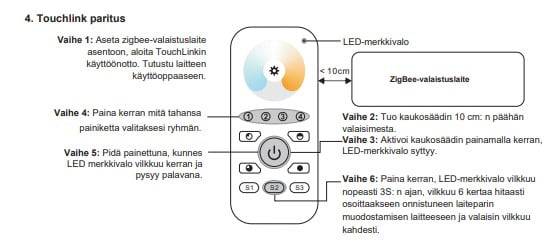
I telecomandi CCT, RGB e RGB+CCT vengono collegati all'hub allo stesso modo, avviando la ricerca dall'interfaccia. Il pulsante di accensione/spegnimento viene quindi premuto fino all'attivazione dell'indicatore luminoso. Quindi si preme una volta il pulsante S1 e si avvia il processo di accoppiamento. La spia lampeggia 5 volte per indicare che l'accoppiamento è riuscito.
In altre parole, i telecomandi RGB e CCT vengono collegati al trasformatore tramite Touch Link attivando la modalità di accoppiamento Touch Link dal trasformatore con la pressione di quattro tasti prog. Il telecomando viene quindi portato a 10 cm dal trasformatore e si preme una volta il tasto on/off. Poi il numero del gruppo a cui vuoi collegarti. Poi premi una volta il tasto on/off e una volta il tasto S2. La modalità di accoppiamento si attiva e termina con sei lampeggi della spia e due lampeggi della lampada.
Di seguito è riportato un esempio del processo di accoppiamento del telecomando Touchlink del CCT.
6. Controllori wireless alimentati dalla rete
Questi dispositivi vengono utilizzati per b o c cioè collegati all'hub o collegati in coppia solo ai trasformatori.
Disponibile all'indirizzo b I controller alimentati dalla rete elettrica, come il controller VaLO Wireless Zigbee CCT LED Wall per 4 gruppi, 230V (SKU Valo-INWALL-ZG-4OS-CCT), si collegano in modalità wireless al controller mobile, cioè all'hub, premendo un pulsante al centro fino a quando la spia si attiva. Poi premi il pulsante in basso a sinistra (S1). Al termine del processo, la spia lampeggerà 5 volte per indicare che l'accoppiamento è avvenuto con successo.
Di seguito è riportato un esempio della versione inglese del manuale.
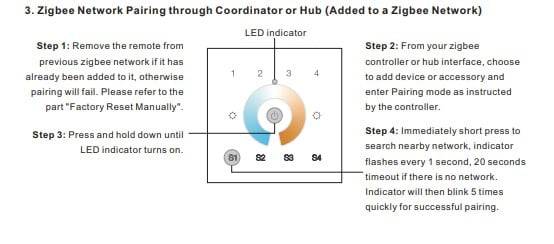
Per i dispositivi alimentati dalla rete elettrica, dopo la connessione all'hub, viene eseguito un accoppiamento in modalità Find & Bind tra i trasformatori e i gruppi di controller 1-4. In questo modo, sia i trasformatori che il controller seguono l'istruzione Find&Bind, ovvero:
- sui trasformatori premere tre (3) volte il pulsante del programma
- Poi usa i pulsanti della fila superiore per premere il numero del gruppo che vuoi associare al controllo. Premi dal centro del controller fino a quando l'indicatore luminoso si attiva, quindi premi il pulsante S3.
Se utilizzato con una modalità di guida c allora solo Trova e lega accoppiamento.
Nel nostro secondo modello plug-in. Dimmer LED TRIAC e ricevitore Zigbee 230V - VaLO, per lampade a led, max. 150W (EXXACT) L'accoppiamento con l'hub (SKUValo-TRIAC-ZG-150W) si stabilisce avviando la ricerca/aggiunta di luci dall'hub e poi accendendo il dimmer. L'hub troverà il dimmer abbinato e le luci ad esso collegate lampeggeranno cinque volte e poi rimarranno accese. Il trasformatore in questo caso è il trasformatore TRIAC a cui è collegato l'interruttore, quindi c'è già un collegamento tra i due.
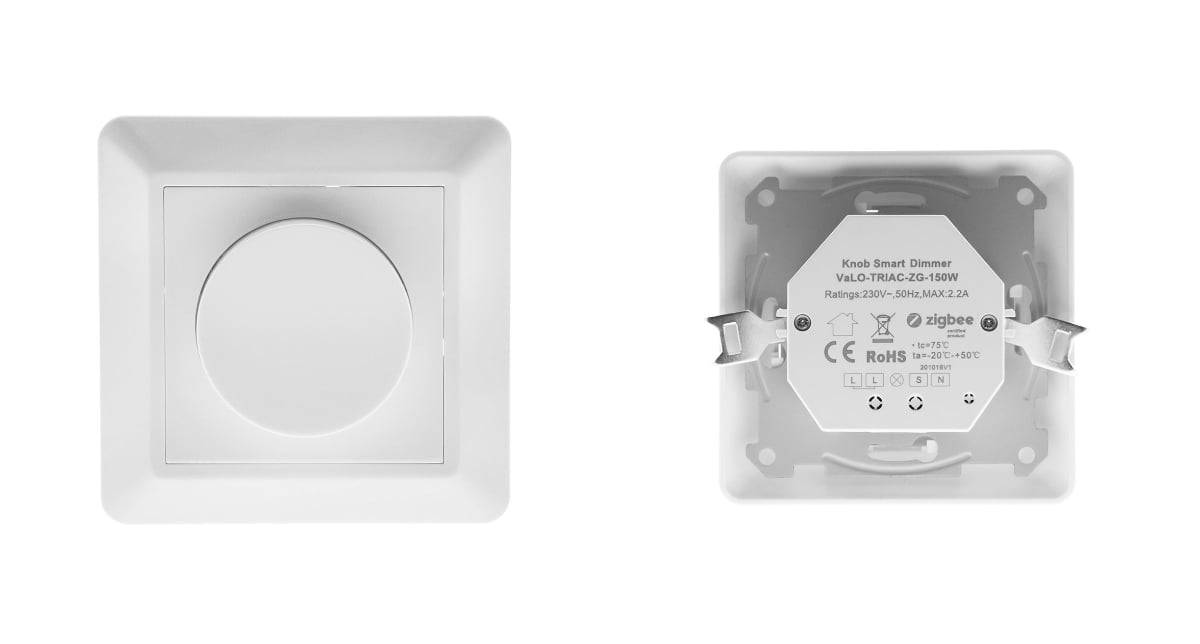
Se vuoi aggiungere altri controller, segui la procedura di accoppiamento Touchlink e collega i controller tra loro.
7. Come abbinare: video tutorial su You Tube di LedStore
Abbiamo realizzato un video su You Tube: un esempio di accoppiamento di un pulsante a due pezzi con un trasformatore. https://www.youtube.com/watch?v=IlN87nN0eZE&t=4s
Il trasformatore può anche essere abbinato a più pulsanti oltre al comando mobile. In questo caso si segue la stessa procedura, ma il collegamento dei comandi viene ripetuto più volte. Ecco un video di You Tube sull'argomento: https://www.youtube.com/watch?v=aunrKLsKqYY
8. In caso di errori
Tutti i dispositivi hanno anche istruzioni per il reset nel caso in cui la connessione fallisca. In questo caso, è necessario eseguire il reset. Le istruzioni per i dispositivi iniziano tutte con la rimozione del dispositivo da collegare da tutte le reti, ovvero con il ripristino delle impostazioni di fabbrica. Solo raramente è necessario eseguire un reset prima di avviare la connessione. Dall'hub/interfaccia, il dispositivo può essere resettato semplicemente staccando la spina. Inoltre, è buona norma resettare manualmente il dispositivo. È bene sapere anche che il processo di accoppiamento va in timeout dopo 180 secondi. Se l'accoppiamento fallisce, si consiglia di attendere 180 secondi prima di riavviare.
Abbiamo parlato di Zigbee anche nelle precedenti parti 1-4, che puoi trovare qui sotto:
Parte 1 per maggiori dettagli sull'utilizzo di c https://ledstore.fi/blog/2021/10/01/zigbee-valaistuksenohjaus-haltuun-osa-1/
Parte 2 per maggiori dettagli sugli usi a e b https://ledstore.fi/blog/2021/10/06/zigbee-valaistuksenohjaus-haltuun-osa-2/
Parte 3 Lampadine LedStore e altri dispositivi Zigbee con diverse interfacce https://ledstore.fi/blog/2022/02/14/zigbee-valaistuksenohjaus-haltuun-osa-3/
Parte 4 Cablaggio e funzionamento Zigbee degli apparecchi di illuminazione a temperatura controllata dal punto di vista dell'installatore https://ledstore.fi/blog/2022/08/04/cct-zigbee-alyvalaistus-asentajan-nakokulmasta/
Tutti i dispositivi ZigBee sono disponibili presso il negozio di LedStore a Koivuhaa, Vantaa, in Mesikukantie 16, 01300 Vantaa. Abbiamo installato controlli Zigbee nel negozio e utilizziamo le app Philips Hue e Samsung Smart Things.
DOMANDE FREQUENTI
1. Mikä on Zigbee ja miksi sitä käytetään LED-valaistuksessa?
Zigbee è un protocollo di comunicazione wireless progettato per trasferire dati tra dispositivi piccoli e a basso consumo energetico. È molto utilizzato nell'illuminazione a LED perché permette di coordinare in modo intelligente ed efficiente più dispositivi di illuminazione. Zigbee offre una connessione affidabile e sicura che supporta un'ampia gamma di soluzioni di illuminazione e un facile controllo tramite dispositivi mobili o smart speaker.
2. Mitä laitteita tarvitaan Zigbee LED-laitteiden pariliitoksessa?
Per accoppiare i dispositivi Zigbee LED, hai bisogno dei seguenti dispositivi:
- Zigbee-yhteensopivan hubin tai koordinaattorin (esim. Philips Hue Bridge tai Amazon Echo Plus)
- Zigbee LED-valaistuslaitteet (esim. lamput, valonauhat)
- Mobiililaitteen, johon on asennettu Zigbee-sovellus
3. Miten valmistella Zigbee hub tai koordinaattori pariliitosta varten?
Prima di iniziare il pairing, assicurati che l'hub o il coordinatore Zigbee sia installato e connesso a internet. Segui le istruzioni del produttore per installare l'hub e assicurati che sia stato aggiornato all'ultimo firmware. Una volta che l'hub è pronto, apri l'app Zigbee sul tuo dispositivo mobile e connettiti all'hub per iniziare ad aggiungere dispositivi alla tua rete.
4. Kuinka asetetaan Zigbee LED-laite pariliitostilaan?
L'impostazione della modalità di accoppiamento di un dispositivo Zigbee LED varia da dispositivo a dispositivo, ma in generale si procede come segue:
- Kytke LED-laite virtalähteeseen.
- Paina ja pidä laitteen pariliitospainiketta painettuna (yleensä noin 5-10 sekuntia) tai käytä etäohjausta, jos laite tukee sitä.
- Laitteen valo alkaa vilkkua tai muuttuu väriltään osoittaakseen, että se on pariliitostilassa.
5. Kuinka lisätä Zigbee LED-laite Zigbee-sovellukseen?
Per aggiungere un dispositivo LED alla tua applicazione Zigbee, procedi come segue:
- Avaa Zigbee-sovellus mobiililaitteellasi.
- Valitse "Lisää laite" tai vastaava vaihtoehto sovelluksen valikosta.
- Valitse laitelistasta Zigbee LED-laite tai valitse "Lisää mukautettu laite".
- Sovellus etsii pariliitostilassa olevaa LED-laitetta ja lisää sen verkkoon.
- Nimeä laite ja sijoita se haluamaasi huoneeseen tai alueeseen sovelluksessa.
6. Miten varmistaa, että Zigbee LED-laite on pariliitetty oikein?
Per assicurarti che il tuo dispositivo Zigbee LED sia accoppiato correttamente, controlla quanto segue:
- LED-laitteen valo pysyy vakaana tai muuttuu väreiltään ilman jatkuvaa vilkkumista.
- Sovelluksessa näkyy uusi laite nimelläsi ja se on sijoitettu oikeaan huoneeseen tai alueeseen.
- Voit ohjata laitetta sovelluksen kautta, esimerkiksi kytkeä sen päälle ja pois päältä tai säätää kirkkautta.
7. Mitä tehdä, jos Zigbee LED-laitteen pariliitos epäonnistuu?
Se l'accoppiamento del dispositivo Zigbee LED non riesce, prova a seguire i seguenti passaggi:
- Varmista, että laite on pariliitostilassa.
- Varmista, että Zigbee-hub tai koordinaattori on toiminnassa ja päivitetyssä tilassa.
- Käynnistä laite ja hub uudelleen.
- Vähennä häiriöitä, kuten muita langattomia laitteita, jotka voivat vaikuttaa Zigbee-verkkoon.
- Resetoi LED-laite tehdasasetuksiin ja yritä pariliitosta uudelleen.
- Tarkista, että laite on yhteensopiva käytössä olevan Zigbee-hubin kanssa.
8. Kuinka parittaa useita Zigbee LED-laitteita?
L'accoppiamento di più dispositivi Zigbee LED avviene come segue:
- Varmista, että kaikki laitteet ovat pariliitostilassa.
- Avaa Zigbee-sovellus ja valitse "Lisää laite".
- Seuraa sovelluksen ohjeita parittaaksesi jokainen laite yksi kerrallaan.
- Nimeä ja sijoita laitteet haluamiisi huoneisiin tai alueisiin sovelluksessa.
9. Voiko Zigbee LED-laitteita yhdistää eri Zigbee-hubeihin?
In generale, i dispositivi Zigbee LED possono essere collegati a un solo hub Zigbee alla volta. Se cerchi di collegare un dispositivo a un altro hub, devi prima rimuoverlo dall'hub corrente. È importante assicurarsi che gli hub Zigbee siano compatibili con i dispositivi che stai utilizzando prima di effettuare il collegamento.
10. Kuinka palauttaa Zigbee LED-laite tehdasasetuksiin?
Per riportare il dispositivo Zigbee LED alle impostazioni di fabbrica, di solito puoi procedere come segue:
- Kytke LED-laite virtalähteeseen.
- Paina ja pidä laitteen reset-painiketta (yleensä noin 5-10 sekuntia) painettuna.
- Laitteen valo alkaa vilkkua tai muuttuu väreiltään osoittaakseen, että se on palautettu tehdasasetuksiin.
- Pariliitosta voi nyt aloittaa alusta uudelleen.
